1. EC2 구축
가다. 인스턴스화
- ap-북동쪽-2
- 우분투
- 탄력적 IP 적용
- 보안 그룹에서 22.80.443.8080 열기
- jdk 설치
- sudo apt-get 업데이트
- sudo apt-get 설치 openjdk-11-jdk
- nuhup 명령: nohup java -jar api-0.0.1-SNAPSHOT.jar &
너. EC2 태그 추가
- 인스턴스 설정 > 태그 관리 > 원하는 키값 입력 후 저장
2. IAM 역할 추가
가다. 역할 추가
- 역할 > 역할 만들기
- AWS 서비스
- EC2
- AmazonS3FullAccess
- 역할 이름을 입력하고 생성을 완료합니다.
너. EC2 인스턴스에서 IAM 연결
- 인스턴스 보안 > IAM 역할 변경
- 방금 생성한 EC2 전용 IAM 역할을 선택하고 저장합니다.
3. CodeDeploy 에이전트 설치
가다. EC2 명령
- sudo apt 업데이트
- sudo apt install 루비-전체
- sudo apt 설치 wget
- cd /홈/우분투
- wget https://aws-codedeploy-ap-northeast-2.s3.ap-northeast-2.amazonaws.com/latest/install
- chmod +x ./설치
- sudo ./install auto > /tmp/로그 파일
- sudo 서비스 codedeploy-agent 상태
4. AWS S3 구축
가다. 버킷 생성
- 버킷 > 버킷 만들기
- 버킷 이름 설정
- ACL 비활성화됨
- 액세스, 버킷 버전, 암호화 비활성화
- 버킷 생성
5. AWS CodeDeploy 생성
가다. 역할 만들기
- 역할 > 역할 만들기
- AWS 서비스
- 사용 사례 > CodeDeploy 검색하여 찾기
- 역할 이름 설정
너. CodeDeploy 애플리케이션 생성
- 배포 > 애플리케이션 > 애플리케이션 빌드
- EC2/온프레미스 선택 생성
Do. CodeDeploy 애플리케이션 생성
- 배포 > 애플리케이션 > 배달 그룹 만들기
- 배송 그룹 이름을 입력하세요.
- 서비스 역할에서 이전에 생성한 IAM 역할을 선택합니다.
- 배포 유형은 현재 위치입니다.
- Amazon EC2 인스턴스 선택
- 이전에 생성한 EC2 인스턴스 태그를 선택합니다.
- 배포 설정은 CodeDeploydefault.AllAtOnce입니다.
- 로드 밸런싱이 비활성화됨
- 만들어진
6. IAM 사용자 추가
가다. 사용자 추가
- 사용자 > 사용자 추가
- 사용자 이름 쓰기
- 기존 정책을 직접 연결
- AWSCodeDeployFullAccess 및 AmazonS3FullAccess 설정
- 만들어진
너. 액세스 키 할당
- 방금 만든 사용자를 입력하십시오.
- 보안 자격 증명 > 액세스 키 > 액세스 키 생성
- AWS 외부에서 실행되는 애플리케이션
- 액세스 키 생성
- 액세스 키 및 비밀 키 저장
Do. Github 저장소에 키 저장
- 설정 > 비밀 및 변수 > Github 리포지토리의 작업
- 새 저장소 비밀을 클릭하십시오.
- 이름과 비밀은 다음과 같이 저장됩니다.
- AWS_ACCESS_KEY : 받은 access key
- AWS_SECRET_ACCESS_KEY : 받은 비밀키
7. Github 작업
가다. Github 저장소에 키 저장
- 설정 > 비밀 및 변수 > Github 리포지토리의 작업
- 새 저장소 비밀을 클릭하십시오.
- 이름과 비밀은 다음과 같이 저장됩니다.
- AWS_ACCESS_KEY : 받은 access key
- AWS_SECRET_ACCESS_KEY : 받은 비밀키
너. 파일 쓰기
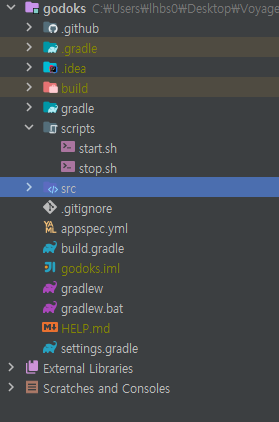
- 사진이 저장된 위치를 기반으로 파일 생성
- appspec.yml
version: 0.0
os: linux

files:
  - source:  /
    destination: /home/ubuntu/app
    overwrite: yes

permissions:
  - object: /
    pattern: "**"
    owner: ubuntu
    group: ubuntu

hooks:
  AfterInstall:
    - location: scripts/stop.sh
      timeout: 60
      runas: ubuntu
  ApplicationStart:
    - location: scripts/start.sh
      timeout: 60
runas: ubuntu- 쓰기 stop.sh
#!/usr/bin/env bash

PROJECT_ROOT="/home/ubuntu/app"
JAR_FILE="$PROJECT_ROOT/spring-webapp.jar"

DEPLOY_LOG="$PROJECT_ROOT/deploy.log"

TIME_NOW=$(date +%c)

# 현재 구동 중인 애플리케이션 pid 확인
CURRENT_PID=$(pgrep -f $JAR_FILE)

# 프로세스가 켜져 있으면 종료
if ( -z $CURRENT_PID ); then
  echo "$TIME_NOW > 현재 실행중인 애플리케이션이 없습니다" >> $DEPLOY_LOG
else
  echo "$TIME_NOW > 실행중인 $CURRENT_PID 애플리케이션 종료 " >> $DEPLOY_LOG
  kill -15 $CURRENT_PID
fi- start.sh 생성
#!/usr/bin/env bash

PROJECT_ROOT="/home/ubuntu/app"
JAR_FILE="$PROJECT_ROOT/spring-webapp.jar"

APP_LOG="$PROJECT_ROOT/application.log"
ERROR_LOG="$PROJECT_ROOT/error.log"
DEPLOY_LOG="$PROJECT_ROOT/deploy.log"

TIME_NOW=$(date +%c)

# build 파일 복사
echo "$TIME_NOW > $JAR_FILE 파일 복사" >> $DEPLOY_LOG
cp $PROJECT_ROOT/build/libs/*.jar $JAR_FILE

# jar 파일 실행
echo "$TIME_NOW > $JAR_FILE 파일 실행" >> $DEPLOY_LOG
nohup java -jar $JAR_FILE > $APP_LOG 2> $ERROR_LOG &

CURRENT_PID=$(pgrep -f $JAR_FILE)
echo "$TIME_NOW > 실행된 프로세스 아이디 $CURRENT_PID 입니다." >> $DEPLOY_LOG
build.gradle 수정
jar {
    enabled = false
}- 위 코드 추가
L. Github 작업 워크플로 작성
- repo Actions > Simple Workflow에서
- 아래와 같이 deploy.yml을 생성합니다.
- 그에 따라 env 페이지를 변경하기만 하면 됩니다.
name: Deploy to Amazon EC2

on:
  push:
    branches:
      - main

# 본인이 설정한 값을 여기서 채워넣습니다.
# 리전, 버킷 이름, CodeDeploy 앱 이름, CodeDeploy 배포 그룹 이름
env:
  AWS_REGION: ap-northeast-2
  S3_BUCKET_NAME: 내가 만든 버킷이름
  CODE_DEPLOY_APPLICATION_NAME: 코드디플로이 어플리케이션 이름
  CODE_DEPLOY_DEPLOYMENT_GROUP_NAME: 코드디플로이 어플리케이션 그룹 이름

permissions:
  contents: read

jobs:
  deploy:
    name: Deploy
    runs-on: ubuntu-latest
    environment: production

    steps:
    # (1) 기본 체크아웃
    - name: Checkout
      uses: actions/checkout@v3

    # (2) JDK 11 세팅
    - name: Set up JDK 11
      uses: actions/setup-java@v3
      with:
        distribution: 'temurin'
        java-version: '11'

    # (3) Gradle build (Test 제외)
    - name: Build with Gradle
      uses: gradle/gradle-build-action@0d13054264b0bb894ded474f08ebb30921341cee
      with:
        arguments: clean build -x test

    # (4) AWS 인증 (IAM 사용자 Access Key, Secret Key 활용)
    - name: Configure AWS credentials
      uses: aws-actions/configure-aws-credentials@v1
      with:
        aws-access-key-id: ${{ secrets.AWS_ACCESS_KEY_ID }}
        aws-secret-access-key: ${{ secrets.AWS_SECRET_ACCESS_KEY }}
        aws-region: ${{ env.AWS_REGION }}

    # (5) 빌드 결과물을 S3 버킷에 업로드
    - name: Upload to AWS S3
      run: |
        aws deploy push \
          --application-name ${{ env.CODE_DEPLOY_APPLICATION_NAME }} \
          --ignore-hidden-files \
          --s3-location s3://$S3_BUCKET_NAME/$GITHUB_SHA.zip \
          --source .

    # (6) S3 버킷에 있는 파일을 대상으로 CodeDeploy 실행
    - name: Deploy to AWS EC2 from S3
      run: |
        aws deploy create-deployment \
          --application-name ${{ env.CODE_DEPLOY_APPLICATION_NAME }} \
          --deployment-config-name CodeDeployDefault.AllAtOnce \
          --deployment-group-name ${{ env.CODE_DEPLOY_DEPLOYMENT_GROUP_NAME }} \
          --s3-location bucket=$S3_BUCKET_NAME,key=$GITHUB_SHA.zip,bundleType=zip
파기. 분산
- 를 눌러 변경하면 동작이 자동으로 실행되어 변경됩니다.
- 중간에 서버에서 접근을 차단하지만 1분 안에 종료되고 변경된 결과를 볼 수 있습니다.
12. 참고
1) : CICD를 따르십시오 : https://bcp0109.363
Github 작업 CD: AWS EC2에 Spring Boot 배포
개요 애플리케이션이 개발되면 외부에서 접근할 수 있도록 클라우드 환경에 배포한다. 앞서 게시한 AWS Part 1에서는 마지막에 scp 명령을 사용하여 로컬 빌드 파일을 EC2 인스턴스로 푸시했습니다.
bcp0109.tistory.com